插件使用教程
招聘盯智能简历自动填充助手(Chrome/Edge 扩展)。
1、注册/登录与退出
为了保护用户隐私与简历数据安全,同时打击盗版行为,插件融合了“招聘盯选岗系统”APP账号和会员体系。默认发货赠送了“招聘盯选岗系统3天体验会员”,可通过手机号注册APP后在“我的”-“会员兑换”中进行兑换领取(此会员为3天选岗系统的会员,会员到期以后选岗系统无法使用高级会员能力,但是基本功能可以继续使用,同时智能简历自动填充助手V2.0插件并不受此限制)。开通招聘盯选岗系统和会员兑换流程参考《招聘盯选岗系统会员开通流程》,开通以后就可以通过手机号/短信验证码登录招聘盯智能简历自动填充助手了:

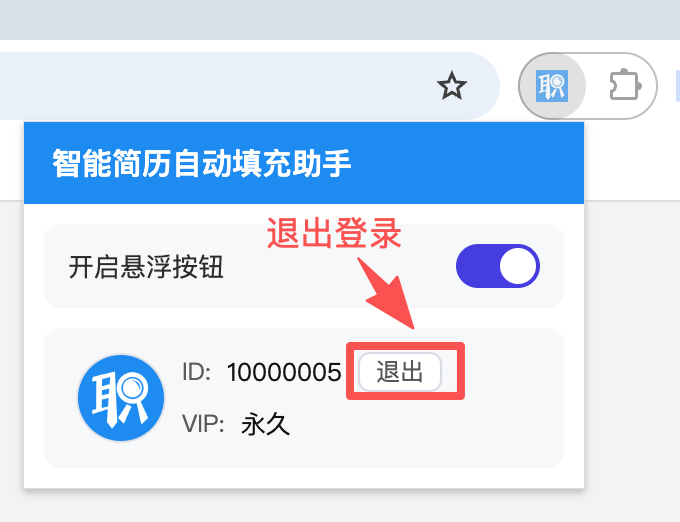
登录以后登录状态可长期记忆(下次打开时无需登录),所有导入的数据都保存在您的本地电脑中,退出登录以后会提示全部清除(再次使用时需要重新导入,所以如果电脑属于个人电脑那么不建议退出登录)。点击浏览器插件“招聘盯智能简历自动填充助手”后会弹出控制面板(如下),ID就是用户的账号ID,点击退出即可完成退出登录操作。
退出登录之前会提示数据清除来询问用户:
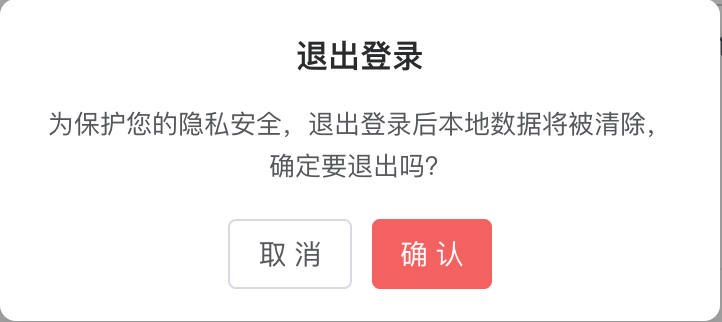
最后点击确定即可安全退出。
2、简历管理
目前插件已经支持 PDF、Word、Excel 三种格式的简历信息文件:
PDF/Word:适用于已有简历文件,但信息量有限。
Excel:推荐使用,兼容 V1.0 模板,支持更丰富的信息字段(如身份证号、家庭成员等),填表更灵活。
所以这里推荐还是整理成 Excel 简历最佳,同时 Excel 也兼容了手动填表功能,例如身份证号,父母工作单位等这些敏感信息一般都是通过 Excel 整理的,在本地存储保证安全的情况下也更灵活和自由。
2.1修改 Excel 个人信息
插件目录内置了两个标准模版(央国企-银行/民营企业模版),可根据自己的简历进行修改。可以自行添加 Excel 信息(可增加和删除行,前两个字段可自行修改名字,最后一个字段换成自己的信息,导入以后是按照表格顺序自然排列),最好是按照分类添加。
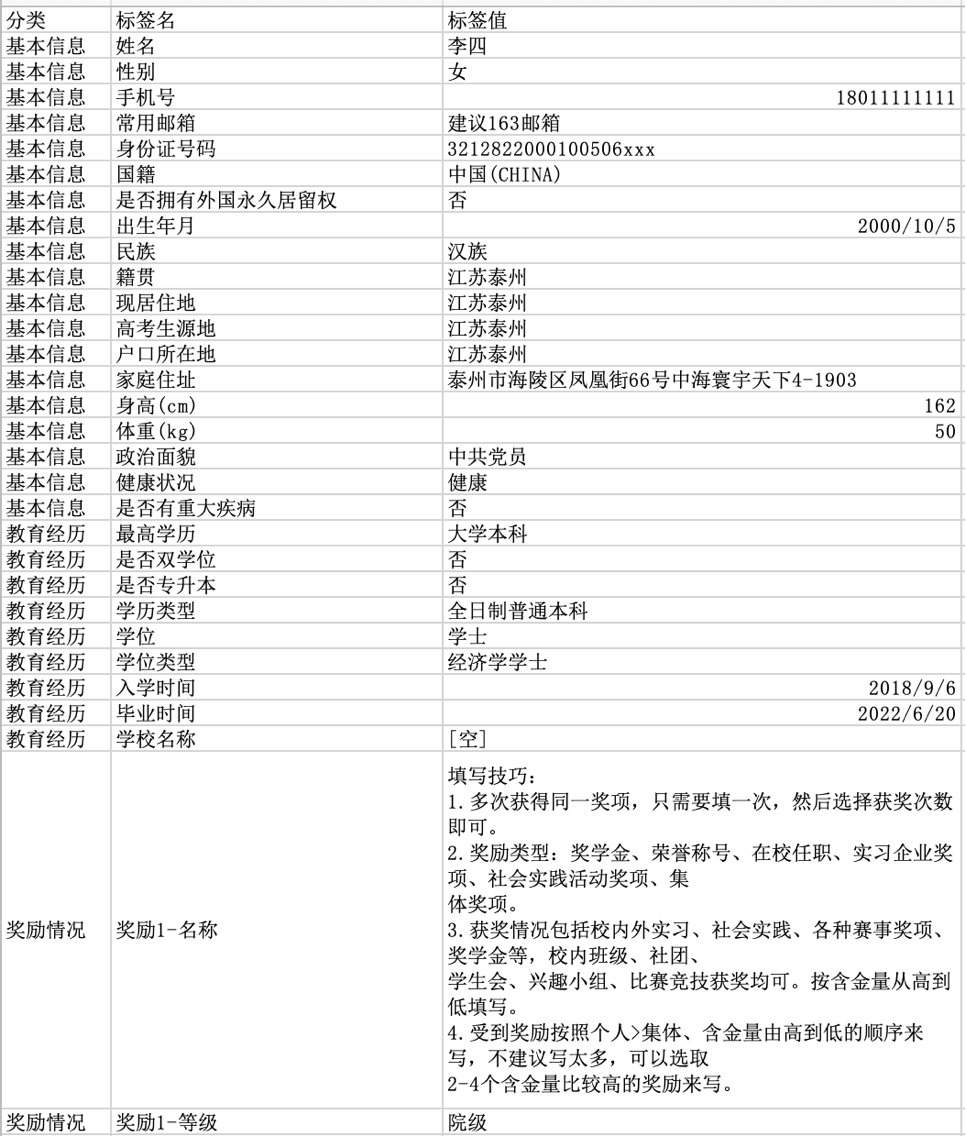
这三列都可以修改 但是注意不要删除一列,必须是 3 列。可以删除、增加行。分类和标签名都可以根据自己的喜好定义,只要自己清楚即可。此外对于时间格式的定义也可以多种,包括“2018/9/6” 或“2018-09-06”都可以,程序只是代替你执行了复制/粘贴,有些表单在处理时间的时候比较麻烦,这时您可以定义多种格式以便输入。
温馨提示:新定义的日期务必按照 Excel 的文本格式进行保存,否则导入进去以后可能是一个随机的数字。
2.2、上传简历
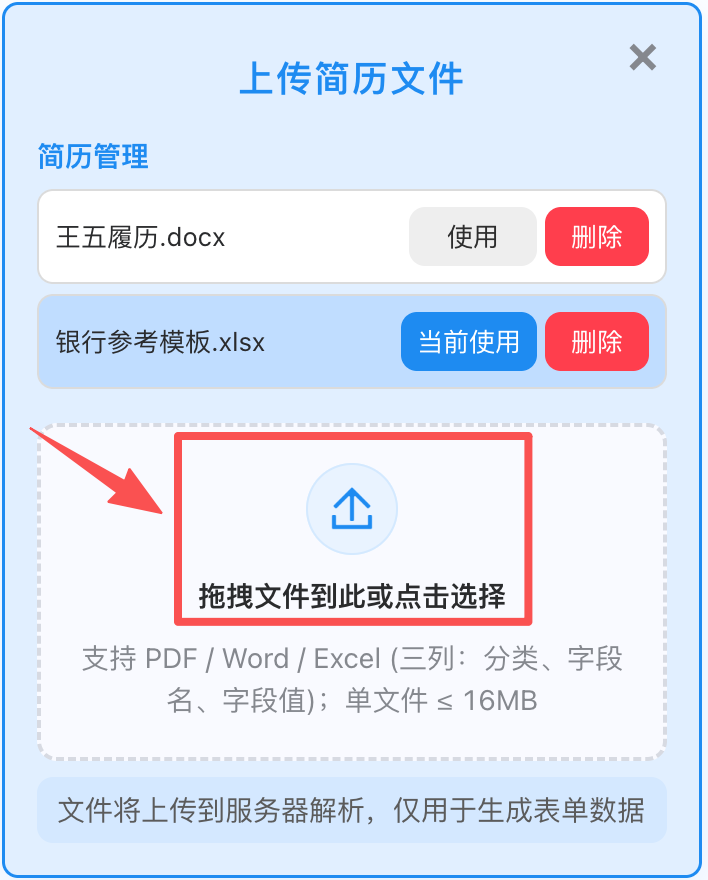
登录完成以后点击悬浮按钮或者通过侧边栏顶部的“切换”可打开简历管理窗口。
打开任意需要填写表单的网页(最好在信息填写页面刷新一下)。
点击页面右下角的圆形悬浮按钮(带有插件图标)。
点击选择文件(将文件拖拽到面板中也可以)、选中你的简历。
上传后,插件会通过服务器进行解析并统计条数,成功后 3 秒后弹窗自动关闭并打开侧边栏。如果遇到失败可重试(刷新浏览器页面,选择文件重新导入)。
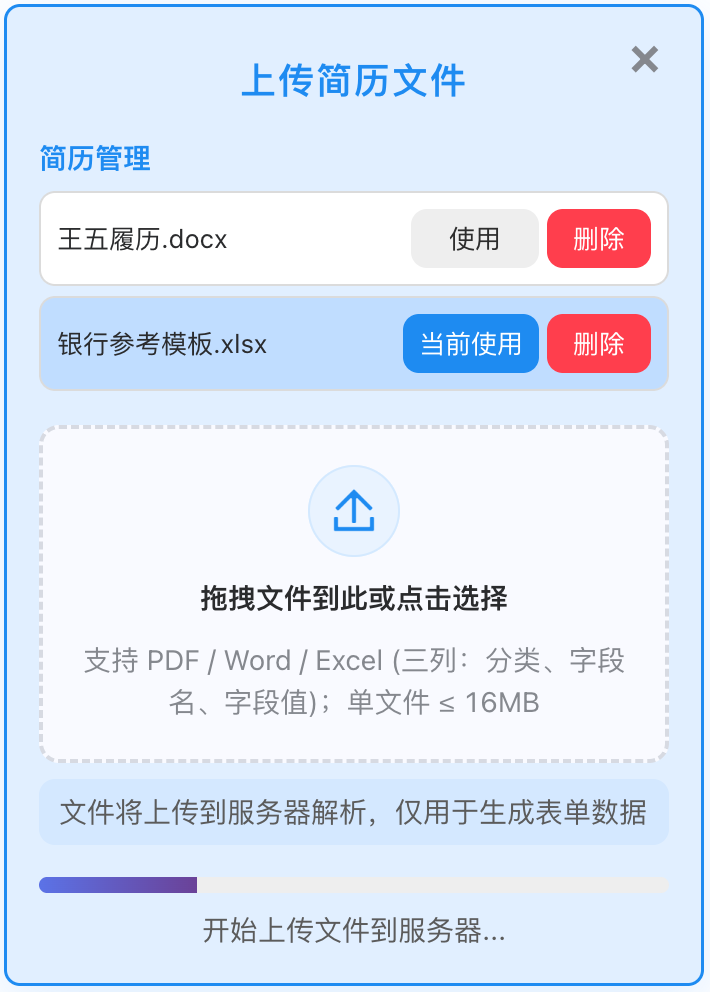
2.3、切换简历/更新
可通过侧边栏顶部的“切换”进入简历管理窗口,侧边栏顶部也显示了当前正在使用的简历,也可通过点击“简历名称”进行简历具体内容的浏览(由于简历用于填表,浏览到的都是系统分析后的标准格式,不保留个性化的内容和样式)。
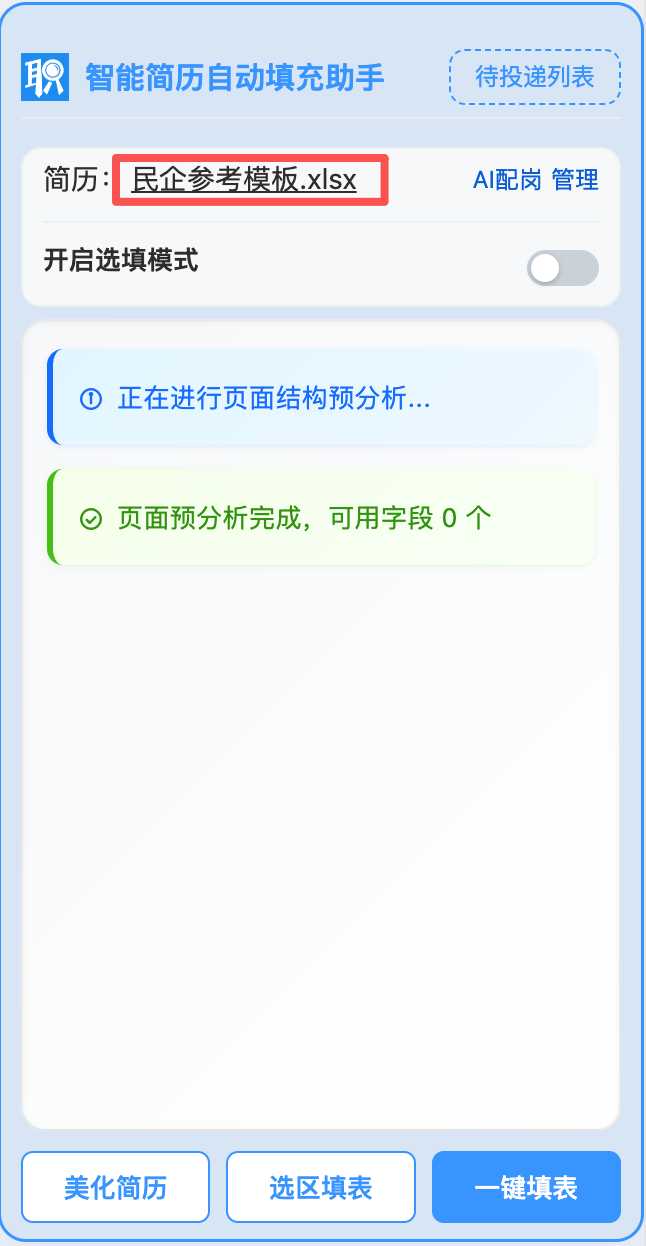
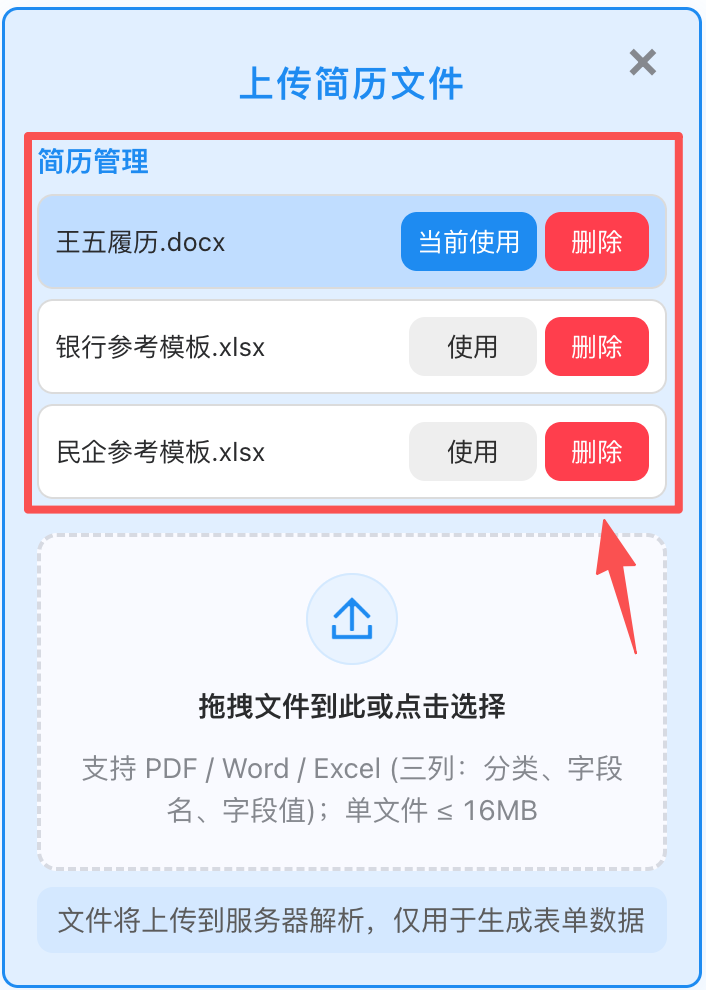
简历管理可切换当前的简历和更新简历,一般情况下简历的更新可通过删除某个简历以后再将新的简历文件上传。
为了减轻插件的复杂性,模版的名称自动取的是文件名,所以设置一个好的简历文件名更有益于简历区分和管理。由于简历数据存储在本地,目前可上传的简历数量并没有限制。
3、待投递列表
此列表中展示了在招聘盯选岗系统选择的岗位。通过“招聘盯 APP- 职位详情 - 立即申请 - 添加到待投递列表”,可将岗位添加到插件的待投递列表中,点击待投递列表以后可进行投递。
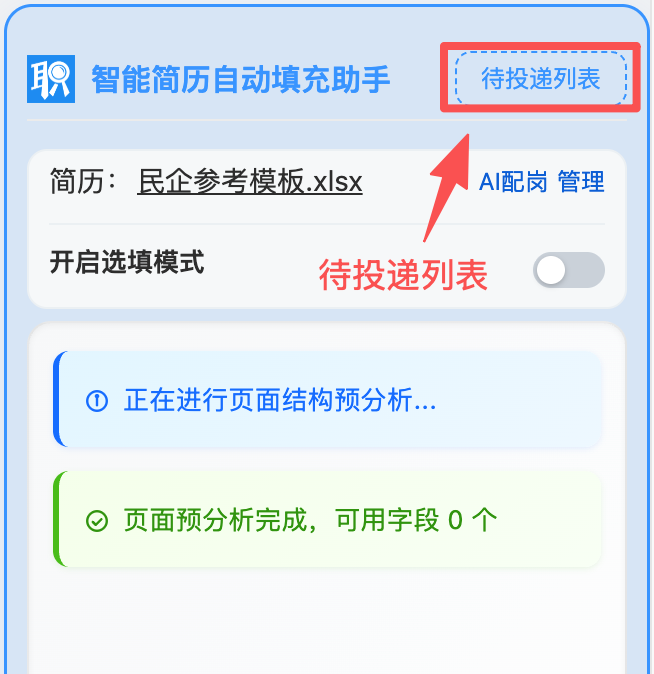
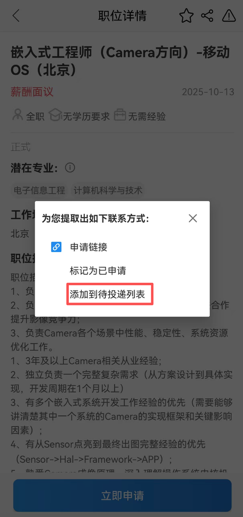
“标记为已投递”可将此岗位从列表中移除并标记为“已投递”,“已投递”岗位会在招聘盯 APP 的“我的申请”中查到和导出。
“去投递”会跳转到岗位的源地址网站。之后可使用本插件进行简历的填写和投递。
可以随时随地通过招聘盯 APP 进行选岗,选岗以后可集中时间通过电脑浏览器插件进行岗位的简历填写和投递。
如果岗位不是来自招聘盯选岗系统(招聘盯 APP),可直接通过浏览器打开岗位的源地址进行填写和投递。二者并没有什么关系。
4、AI配岗
通过对当前简历的关键词,专业,意向城市以及是否应届生等信息提取,为用户从选岗系统中智能匹配到的一些岗位列表,也就是说对于这些岗位甚至可直接投递这份简历,无需美化。列表默认是按照匹配度进行排序,也可以切换为按照时间倒序排列。点击“去投递”可以在浏览器中直接打开岗位的原链接(账户 ID 需要具备选岗系统权限),也可以类似于“待投递列表”一样标记为“已投递”。
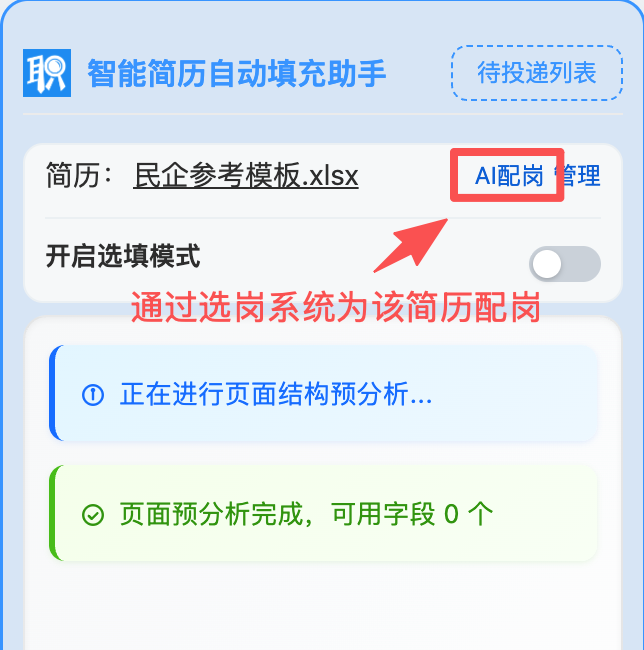
点击当前简历后面的“AI”配岗会根据当前简历内容从选岗系统中匹配岗位。
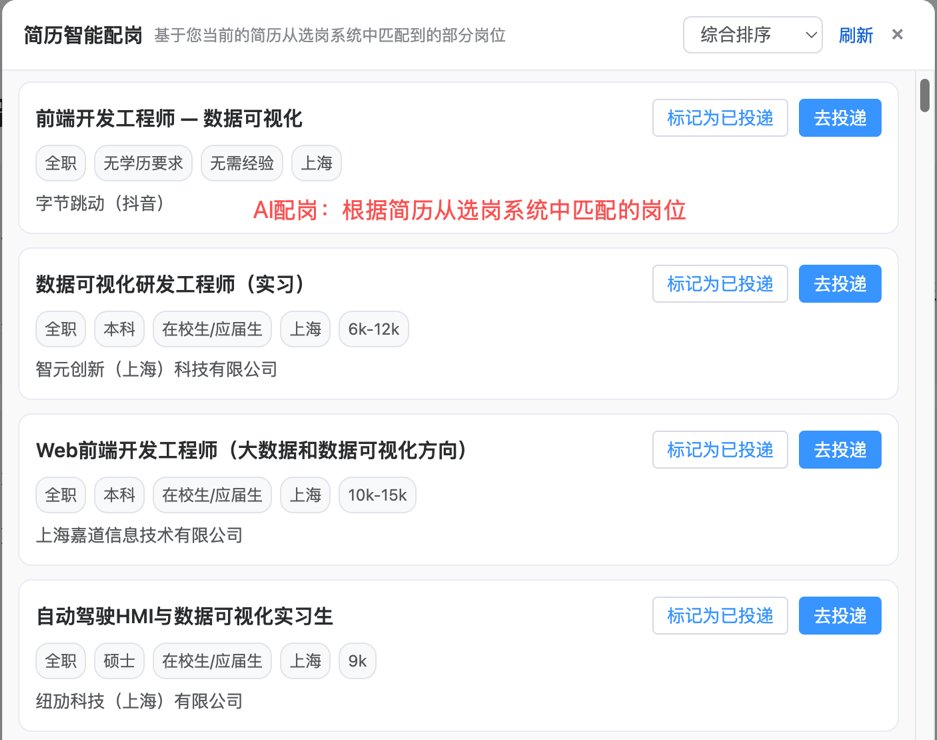
5、美化简历
针对当前选中的简历可进行专岗美化简历,也就是依据要投递的岗位进行简历的优化,通过大语言模型让你的简历匹配这个岗位的投递(包括关键词及哪些内容适合提供,以及文本话术的优化等,让你的简历更容易被 HR 人员选择)。点击“美化简历”后会弹出文本输入框,可将岗位 JD 复制/粘贴过来,点击确定以后开始优化简历进程。
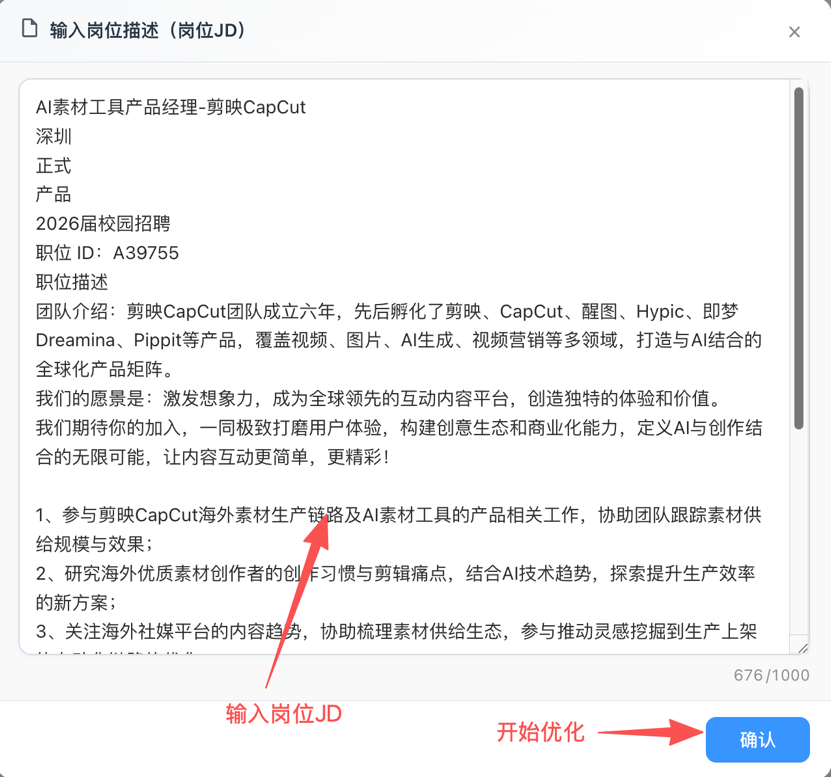
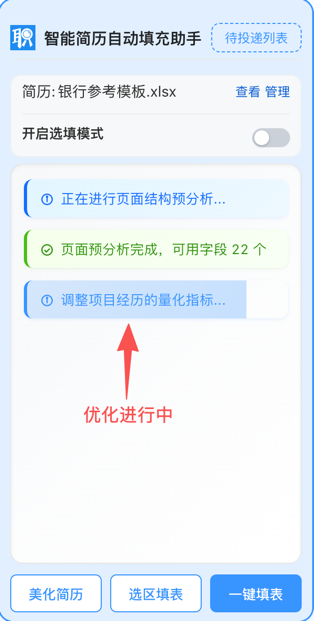
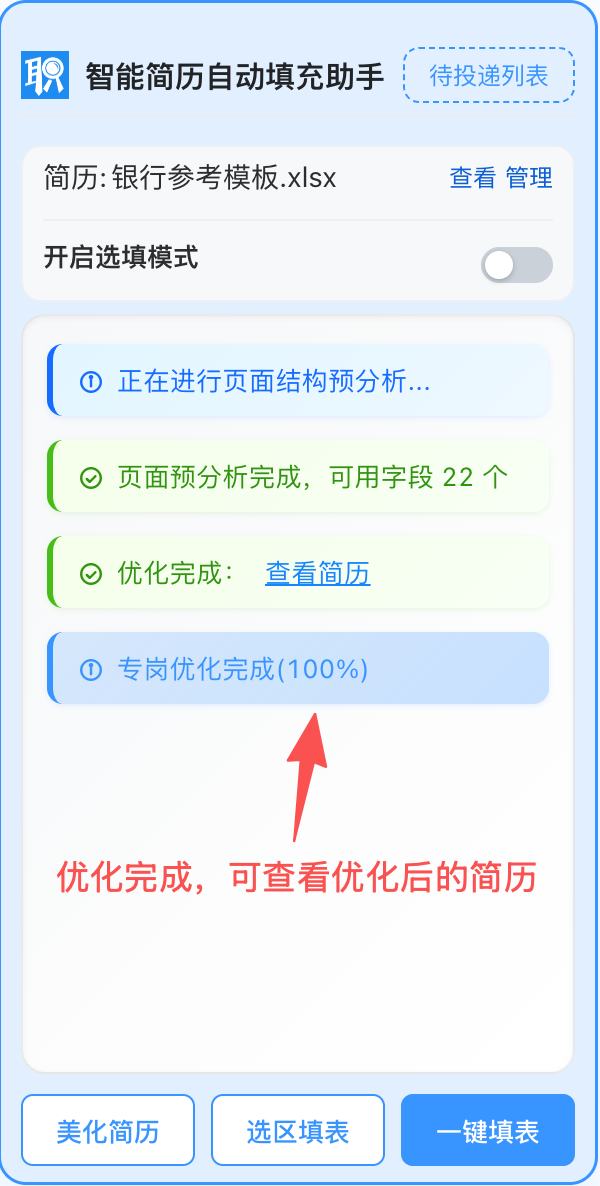
由于是针对专岗的,美化后的简历只是临时简历,不会持久化,如果需要保存可在查看页面进行导出。后续填表过程中都会使用美化后的简历来完成。
6、一键填表
打开要填写简历的网页表单,有些表单内容如果涉及多条则按照实际条数添加好条目。点击“一键填表”,系统会自动分析表单结构,通过大语言模型进行简历字段的填写匹配,最后在表单控件上执行填表动作。
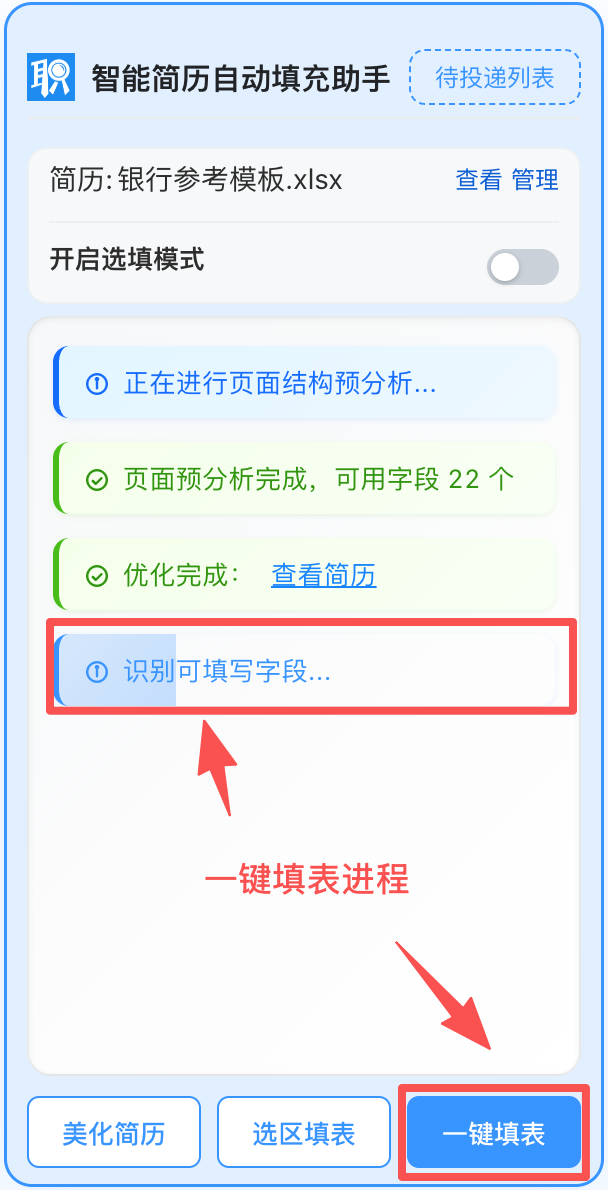
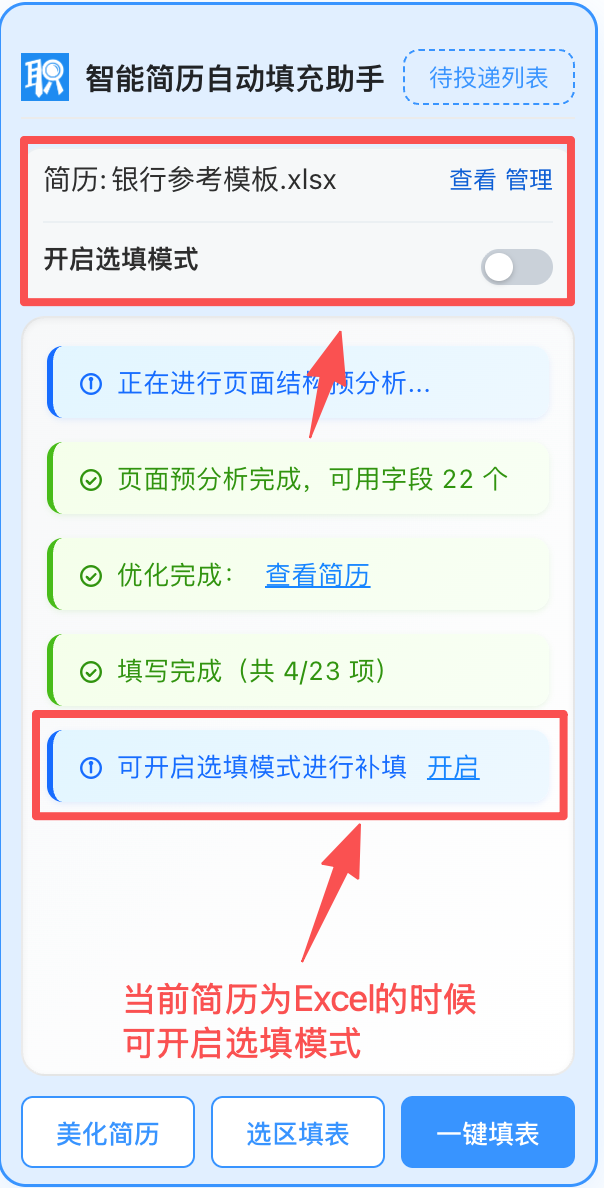
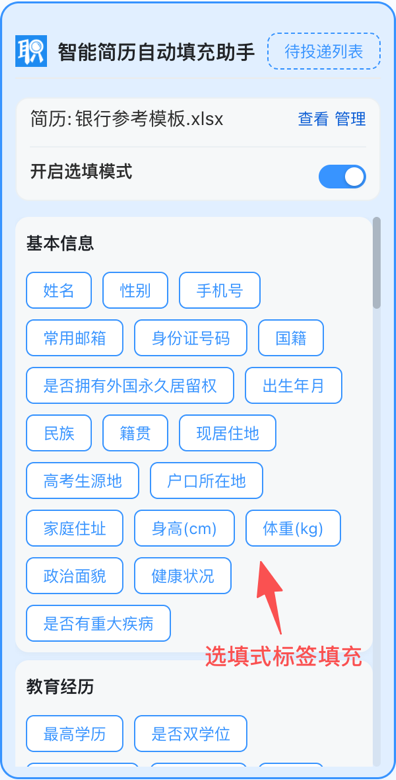
一键自动填表都会有一定的完成率,对于没有完成的可以自己补填,补填时可通过点击“查看”简历进行查看(可将内容复制后进行粘贴填表),对于当前简历为 EXCEL 的情况下,也可以开启选填模式进行标签选填,回归到 V1.0 的模式。
温馨提示:选填模式只针对简历为 Excel 格式时生效,也就是兼容了原来 1.0 版本的选填方法,用来补填更多样丰富的信息。PDF/Word 简历没有这个功能,如果当前简历是 PDF/Word 的情况下,可切换当前简历为 Excel 格式进行选填。
7、选区填表
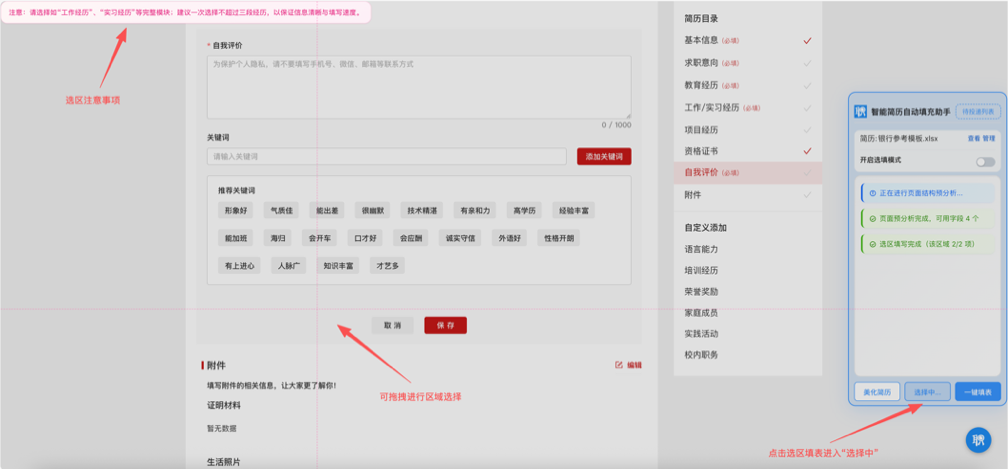
选区填表类似于一键填表,有一些网站的网申表单是结构化分区进行保存的,比如填写基本信息,教育经历,实习经历等分别会单独保存。这时我们可以使用选区填表,通过选择页面中的区域进行填充,操作步骤:
点击选区填表进入“选择中”状态,这时可以通过鼠标(类似于鼠标拖拽截图的方式)选择要填充的区域,按键盘 ESC 键也可以退出“选择中”状态。
选择页面区域完成后,产检会自动执行选区填充进程。
其他的和一键填表类似,只是选择的区域不同而已。
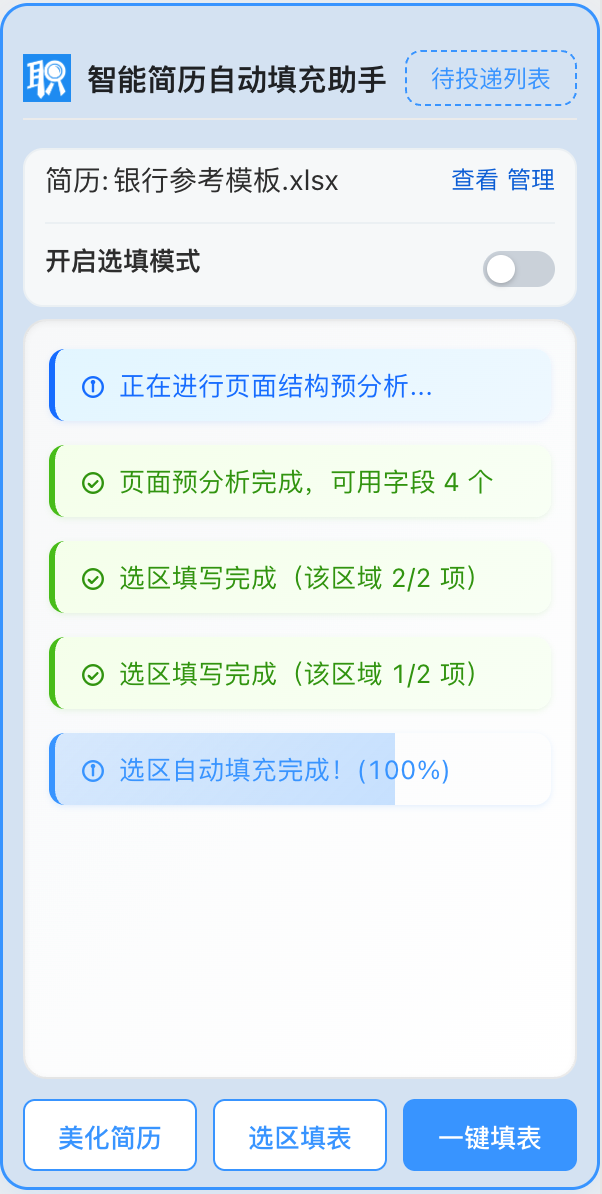
温馨提示:为了考虑插件的简单易用性性,目前不支持“增量填表”,表单项目如:“工作经历”等务必按照实际条数进行添加准备好(比如有两段工作经历那么就准备好两组表单控件),否则一键填充以后只能手动补充此项目。